在STM32CubeIDE中,我们首先通过STM32CubeMX图形化工具完成芯片选型、引脚配置与时钟树初始化,并开启所需的外设(如GPIO、UART、I2C等)以生成工程框架与main.c等初始化代码。随后,开发者在/* USER CODE BEGIN */ 与 /* USER CODE END */ 标记的保护区域内,调用直观的HAL库函数(例如HAL_GPIO_TogglePin()、HAL_UART_Transmit())等来编写具体应用逻辑。
一、详细安装步骤(win10 64为例)
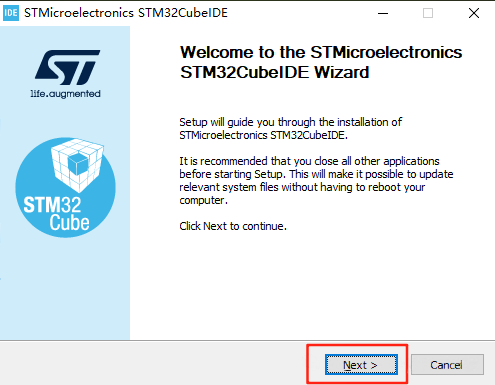
1.双击安装包,点击“NEXT”
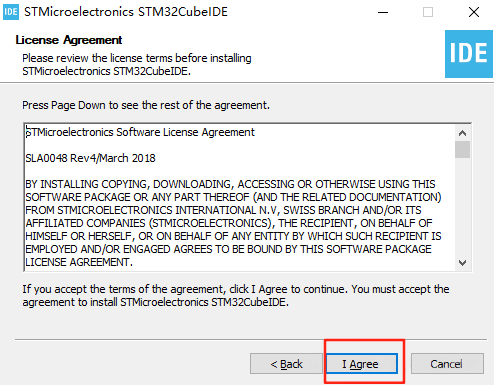
2.同意协议
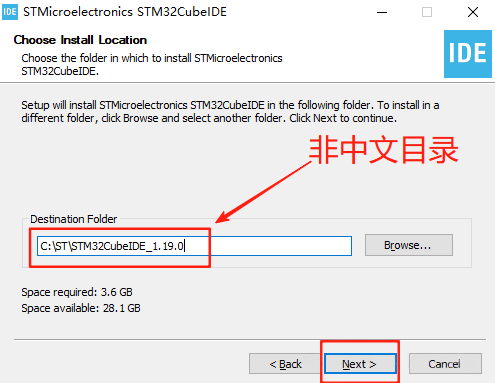
3.安装路径
4.保持默认,选择“Install”
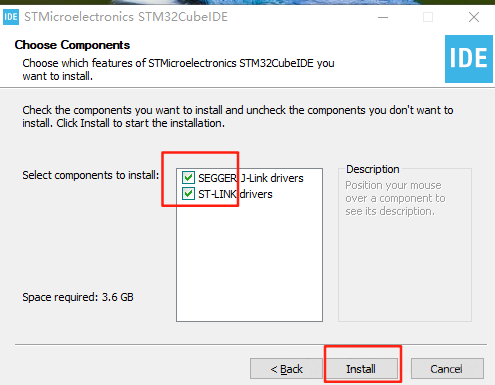
5.安装驱动
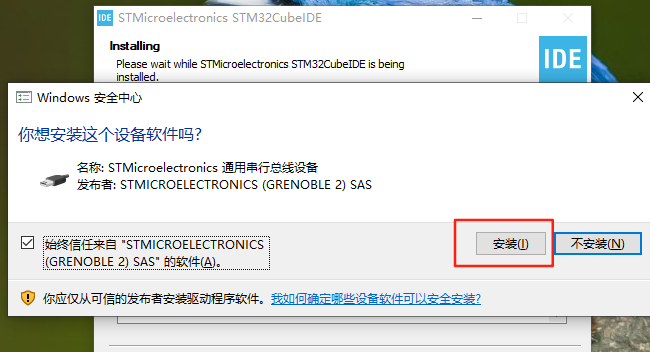
6.等待程序安装,点击“NEXT”
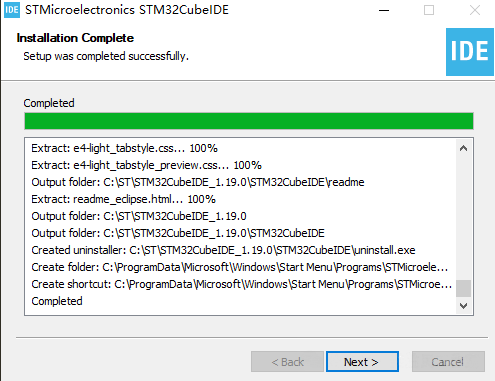
7.点击“Finish”,完成程序安装
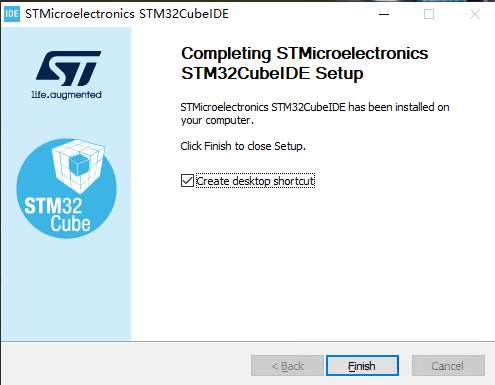
二、相关设置

双击打开程序
1.选择工作空间(用来存放工程的文件夹)
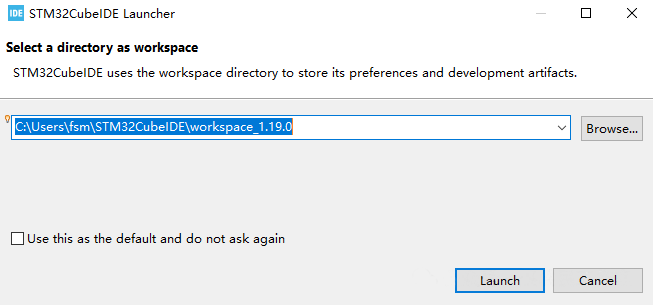
可以保持默认路径,也可以自定义路径,但需要非中文路径。比如:
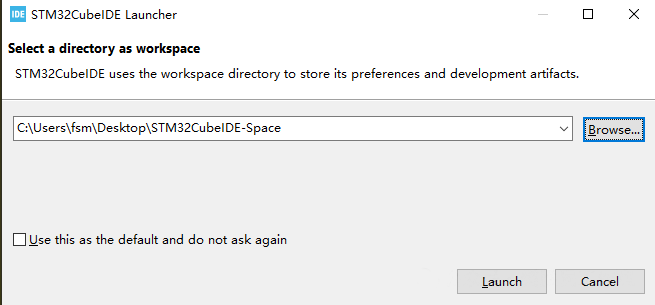
点击“Launch”
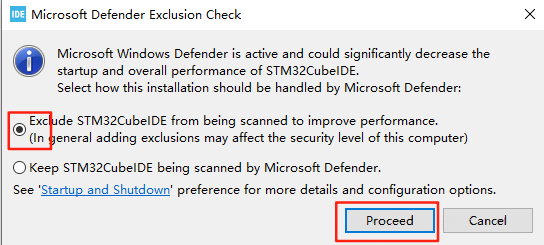
2.弹出对话框,提示让用户选择是否将 IDE 排除在 Defender 扫描范围外。不需要扫描,按图设置。
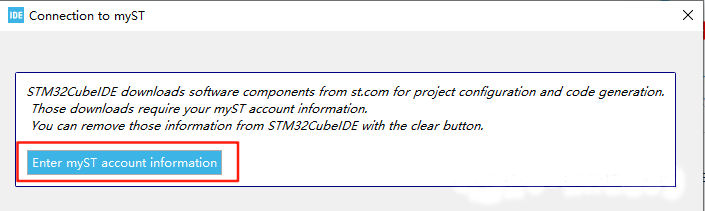
3.登录账号或创建账号。
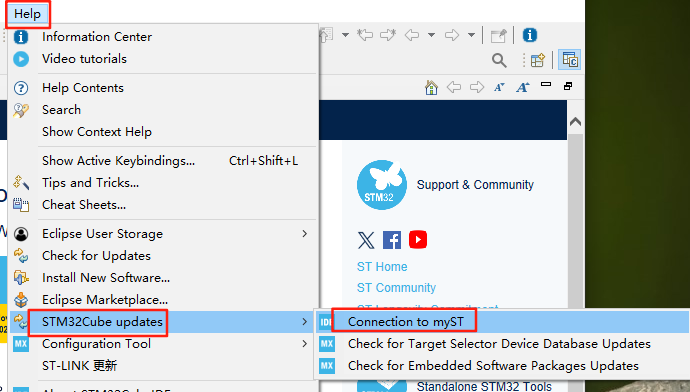
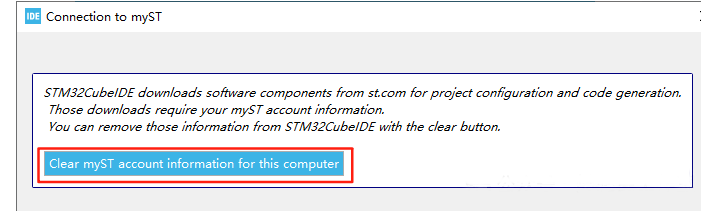
4.如图所示,点击 "Enter myST account information",填写账户以及密码。
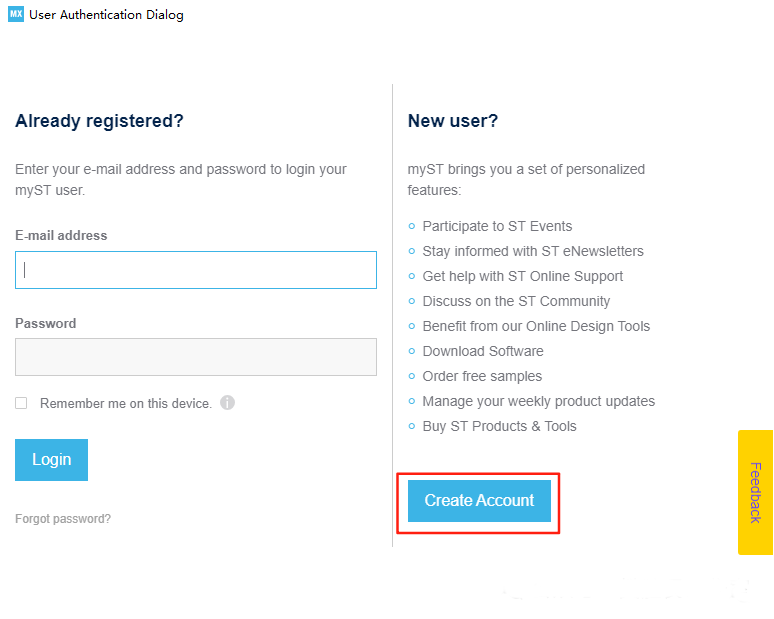
5.如无账号及密码,需创建账号
当邮箱收到以下信息时,说明账号已创建完毕:

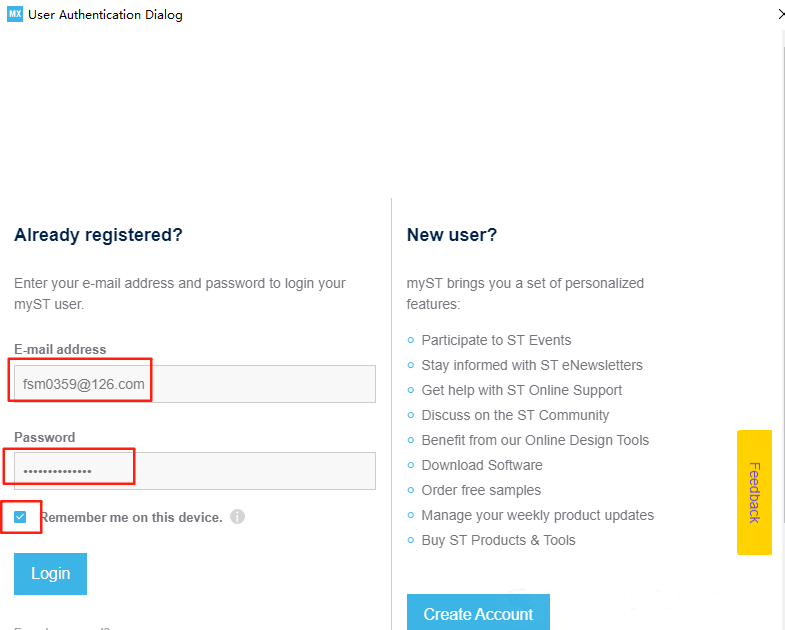
填写已创建的账号和密码:
再次打开,如下提示,说明已经登录成功